
こんにちは!nonameです。
みなさんは「BATファイル」って聞いたことありますか?
先日、会社の同僚がBATファイルの話をしているのを聞きました。そのとき私は恥ずかしながら「あ、使ったことないな・・・」と・・・前々から興味はあったので、これを機に作ってみることにしました。
今回はそのステップを紹介したいと思います。
BATファイルって、そもそもなに?
BATファイルとは、.batで定義されたファイルで、簡単にいうと「パソコンへの命令をまとめて書いたメモ帳のファイル」だと思ってください。
私たちが普段パソコンに「このファイルを開いて」とか「このウェブページを開いて」と命令するには、マウスでブラウザのアイコンをダブルクリックして・・・検索欄にカーソルを合わせて・・・検索内容を入力して・・・と意外と手間がかかっています。しかもこれが複数にわたるとなおさら手間がかかります。
しかし、これらよくアクセスするフォルダやファイルやウェブページをBATファイルにまとめておくことで、なんとBATファイルをダブルクリックするだけですべてのフォルダやファイルやウェブページが立ち上がります!!
これは手間いらず!いつも多くのものを開いてから仕事に取り掛かる人にとっては、ダブルクリック一つでOK。作業前の面倒な手間を削減できるツールとなるわけです!
実際にBATファイルを作ってみよう
さて、今回は「毎日のルーティーン作業を実行させるBATファイル」を作ってみることにしました。
具体的には、以下の操作を実装することにしました。
- よく使うウェブページを開く(GeminiやYoutubeなど)
- よく使う作業用エクセルを開く
- よく使う作業用フォルダを開く
では、具体的な手順になります。
1.新しいテキストファイルを用意する
まずはデスクトップに右クリックで、「新規作成」→「テキスト ドキュメント」を選びます。このときはまだテキストファイルなので、拡張子は.txtです。
2.命令を書き込む
実際のコードを書き込みます。今回の目標は以下の3つです。
- よく使うウェブページを開く(GeminiやYoutubeなど)
- よく使う作業用エクセルを開く
- よく使う作業用フォルダを開く
コードは以下のようになります。
@echo off
title 開始ルーティン

:: ------------------------------------------
:: 1. Webページを起動
:: ------------------------------------------
:: ★アクセスしたいURLに書き換えてください★
set "WEB_URL=https://gemini.google.com/
set "WEB_URL_2=https://www.youtube.com/

echo Webページを起動します...

:: "start"コマンドにURLを指定すると、既定のブラウザで開かれます
start "" "%WEB_URL%"
start "" "%WEB_URL_2%"

echo.

:: ------------------------------------------
:: 2. Excelファイルを起動
:: ------------------------------------------
:: ★ここを起動したいExcelファイルの完全なパスに書き換えてください★
set "EXCEL_FILE_PATH=C:\Users\XXX.xlsx"

echo.
echo Excelファイル「%EXCEL_FILE_PATH%」を起動します...

:: "start"コマンドでファイルを起動
start "" "%EXCEL_FILE_PATH%"

:: ------------------------------------------
:: 3. 特定のフォルダを起動
:: ------------------------------------------
:: ★開きたいフォルダの完全なパスに書き換えてください★
set "FOLDER_PATH=C:\Users"

echo フォルダ「%FOLDER_PATH%」を開きます...

:: startコマンドにフォルダパスを指定すると、エクスプローラーで開かれます
start "" "%FOLDER_PATH%"

echo.

echo.
echo 起動処理が完了しました。
ウェブページやファイル、フォルダを開くには、それぞれパスを設定する必要があります。「WEB_URL」と「WEB_URL_2」のように複数設定することも可能です。みなさんのそれぞれパスを設定してみてください。
3.拡張子を「.bat」に変えて保存する
さて、ここが一番大事なステップになります。
まずコードを書いたメモ帳を「名前を付けて保存」します。
このとき、ファイル名を「”〇〇.bat”」という形にします。(例では”TEST.bat”」)
またファイルの種類は「すべてのファイル」に、エンコードは「ANSI」にしてください。
*エンコードについて、もし文字化けした場合はUTF-8など選びなおしてください。
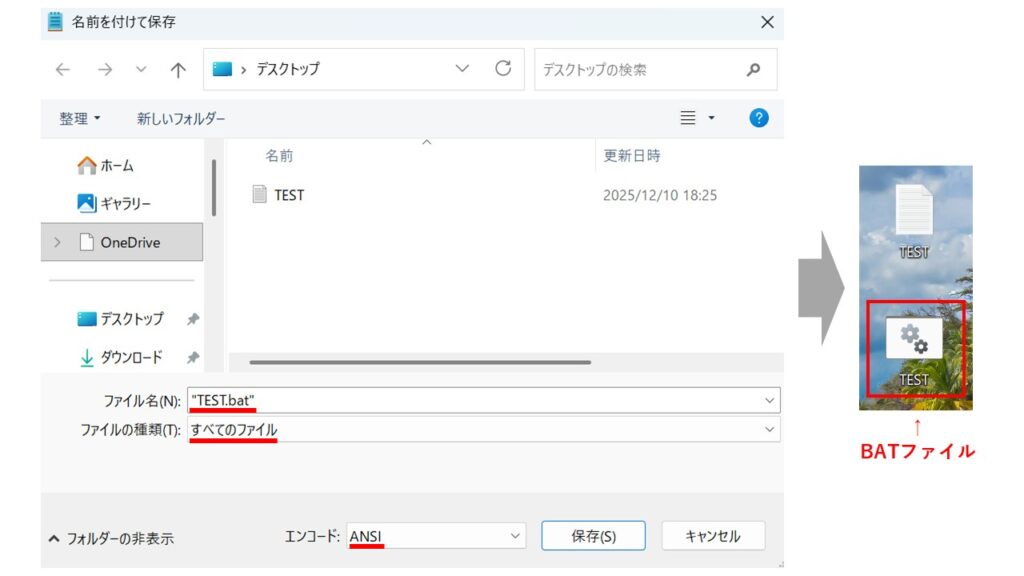
これで完成です。あとはこのBATファイルをダブルクリックするだけで、設定したものが自動で立ち上がります。
あなたの作業もBATファイルで効率化!
いかがでしたか?
BATファイル、思ったより簡単だと思ってもらえたと思います。
このように、少しの工夫で日常の作業が楽になると思うと、素晴らしいですよね。
では、今回はここまでとさせてください!ありがとうございました。

コメント